-
Steam 스팀 / Vr Chat 브이알챗 설치 회원가입 처음부터 천천히카테고리 없음 2023. 6. 22. 06:43
안녕하세요. 다소 번거로운 방법을 선택한 이유는
"가상세계의 힐링을 느껴보시면 좋겠다." 싶어서
「 Vr Chat 」을 선택했습니다.
그곳에서 저는 두근거리지 않던 마음이 열렸습니다.
소소한 게 정말 귀엽고 좋더라구요.
부디 여러분의 행복도도 높아지면 좋겠습니다😊
이제부터 어떻게 Vr Chat 에 들어가는지 알려드리겠습니다.
Vr Chat 은 Steam 이라는 게임 프로그램이 필요합니다.
1번째 Steam (스팀) 가입하기
https://store.steampowered.com/join/?snr=1_4_4__more-content-login
Create Your Account
store.steampowered.com
링크를 누르시면

이러한 창이 뜨실 겁니다.
이메일 주소를 두 번 입력하시면 됩니다.
네이버, 구글, 다음 등 사용하시는 이메일을 입력해주세요.
※ 로봇이 아닙니다. 체크 시

아무리 계속 시도해도 또 다음이 있지만 결국 완료되오니 걱정마십시오.
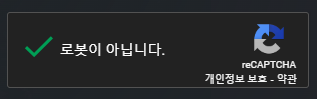
전부 체크하고 넘어가면 이메일 인증을 해야한다고 뜹니다.

입력하신 이메일의 메일함에 들어가면 Steam의 메일이 와있습니다.

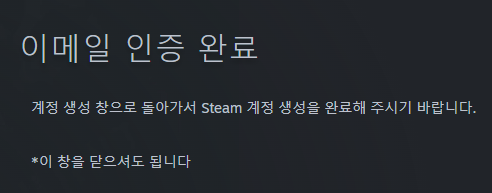
다시 Steam 인터넷 창으로 돌아오면
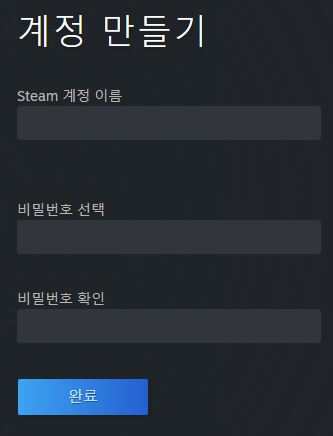
이렇게 계정 만들기 페이지로 들어오게 됩니다.

전세계 사람들이 사용하는 프로그램이라 계정 이름을 만드는데
좀 많은 시간이 소요 될 수도 있습니다.
저는 인스타그램 아이디와 맞췄습니다.
그럼 Steam 홈페이지로 돌아옵니다.
제일 상단 오른쪽에 있는 Steam 설치를 눌러주세요.


STEAM 설치하기 를 눌러주세요.

다운로드 폴더에 SteamSetup이 설치된 걸 볼 수 있습니다.
이것을 더블클릭하여 설치합니다.


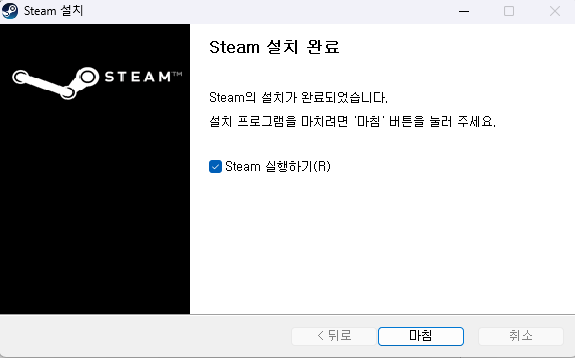
다음 - 다음 - 설치 - 마침을 하시면 됩니다.
그럼 바탕화면에

바로가기가 생깁니다.
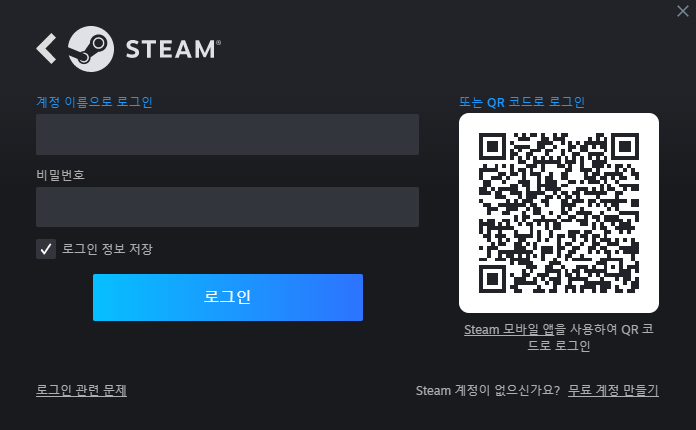
실행을 하면 로그인 창이 나옵니다.
로그인을 하면
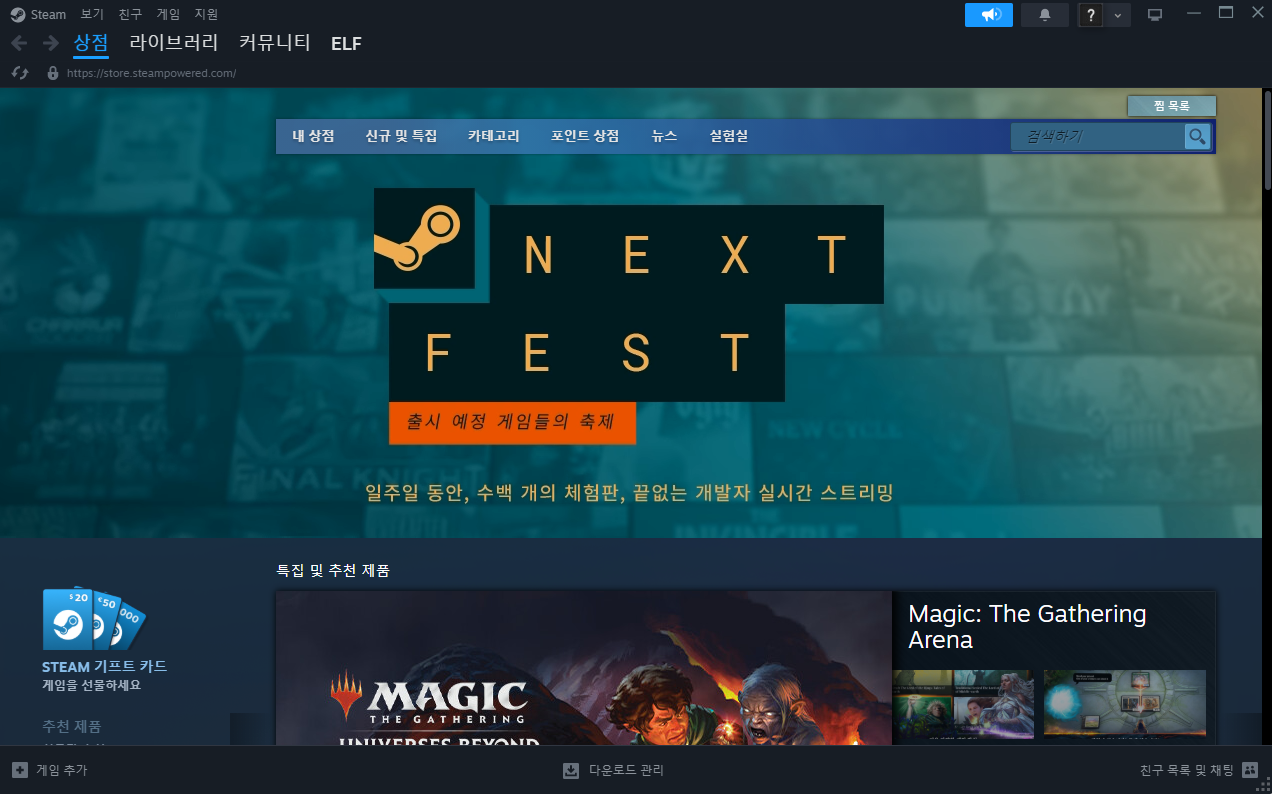
이런 화면을 보실 수 있습니다.
축하드립니다. 스팀 설치를 완료하셨습니다.
2. Vr Chat은 어떻게 하는가?

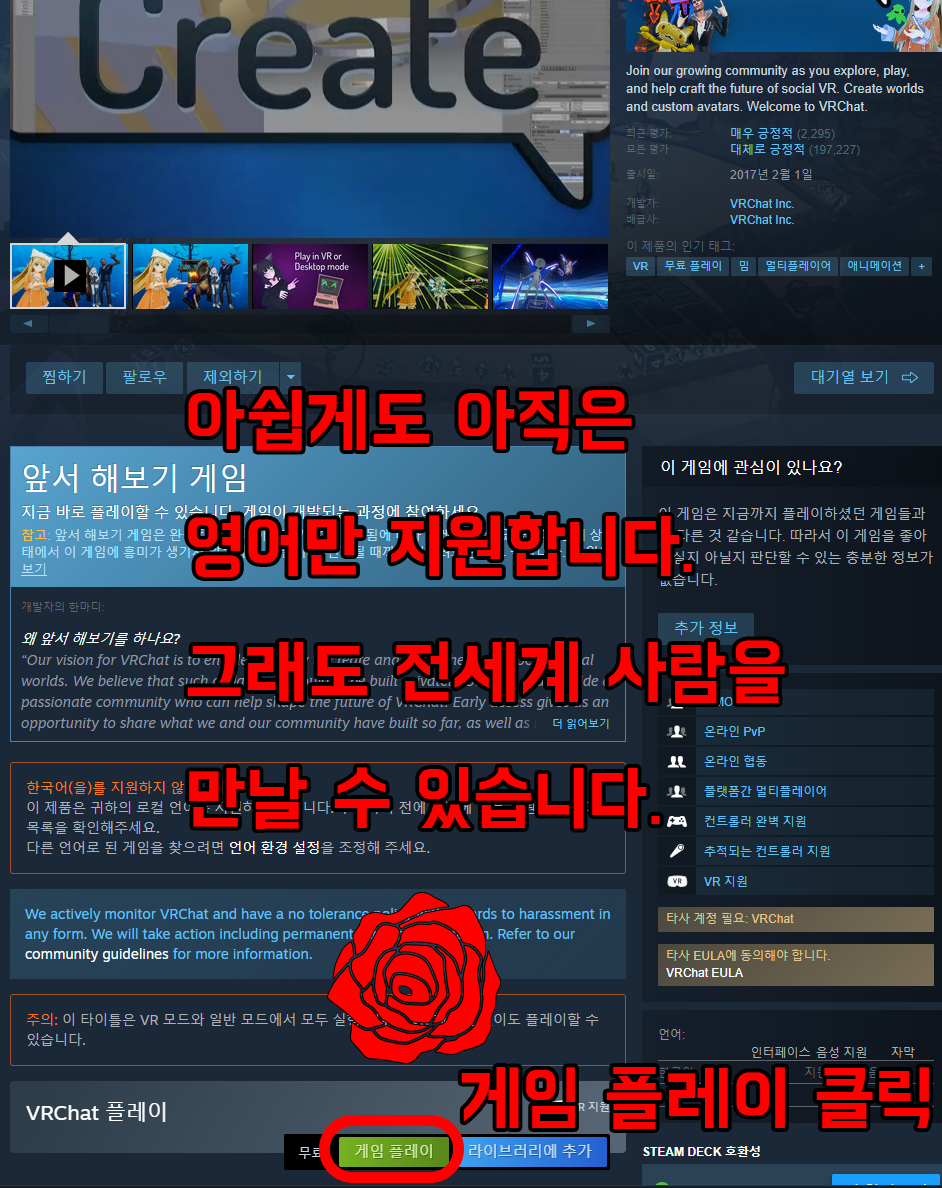

동의를 누릅니다.
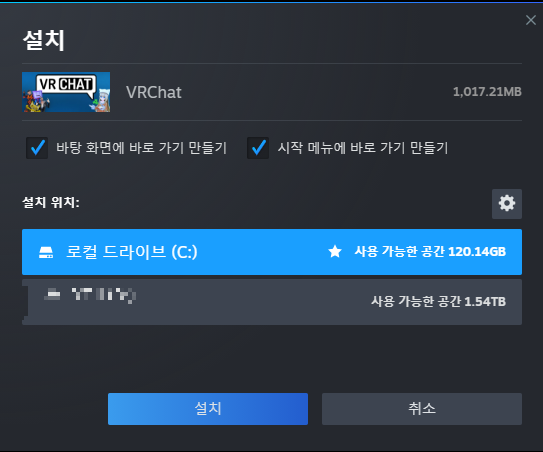
원하는 공간에 설치해주세요.

상점 옆 라이브러리를 가주세요.
Vr Chat의 다운로드 속도는 빠릅니다.


▶ 플레이를 누르시면 Vr Chat이 실행됩니다.

여기서 두 가지의 선택이 나옵니다.
Steam의 VR기기를 가지신 분은 첫번째로 들어가시면 됩니다.
하지만 대부분 VR기기가 없습니다.
2번째를 선택하여 플레이 해주세요.
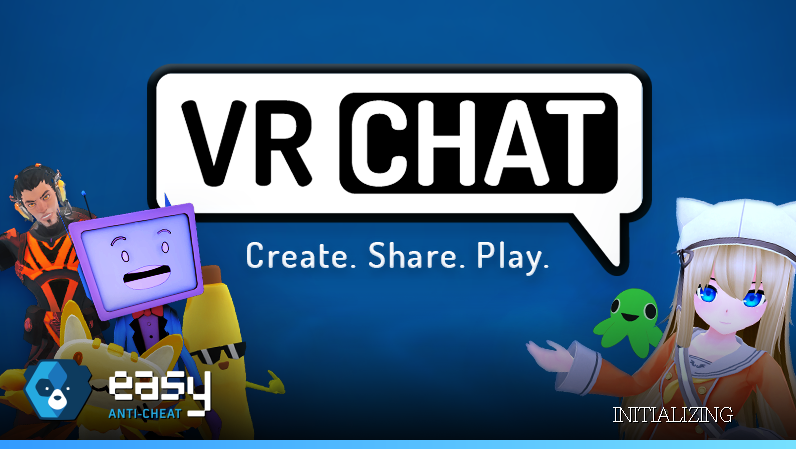
이렇게 VR CHAT의 이미지가 뜨고, 게임이 실행됩니다.

VR CHAT의 로그인 방법입니다.
VRChat의 아이디로 로그인 / Steam 으로 로그인
1.개인적으로 가볍게 하실 의향이시라면 Steam을 선택하시면 됩니다.
첫화면에서 시간이 좀 걸립니다.
저는 기다리기 싫어서 껐다가 다시 켰습니다.

이러한 화면이 뜹니다.

생년월일을 입력하라 합니다.

굳이 자신의 생년월일을 적지 않아도 됩니다😊
생년월일을 적고 Update를 눌러줍니다.
그러면 또 Continue가 나오니 눌러줍니다.

Agree를 누르면 업데이트 후 Next가 나옵니다.

Go! 이제 본격적으로 들어갑니다.

또 테스트가 나오는 군요,
대, 소문자 잘 적으셔야 합니다. 저도 몇 번 틀렸습니다.
계속 틀리시면 60초를 기다려야합니다. 😒

쨘 드디어 VR CHAT에 진입했습니다.
아바타가 마음에 안 드신다면 마우스를 Randomuze My Avatar를 향해 눌러보십시오!

하하하 로봇같네요.
Ready to Go! 를 누르시면 튜토리얼이 나옵니다.

W ㅈ - 앞으로
A ㅁ - 왼쪽으로
S ㄴ - 오른쪽으로
D ㅇ - 뒤로 움직입니다.
참고로 키보드에 있는 Shift를 누르시면서 W를 누르면 움직임이 빨라집니다.
앞으로 쭉 가보세요.

여러 선택지가 있습니다.
일단 저희는 기본적인 곳 자신의 Home에 가겠습니다.
Home으로 아바타를 움직여주세요.

그러면 갑자기 로딩화면이 나옵니다. Go!를 눌러줍니다.

welcome to VR CHAT / 환영합니다.
Mirror가 있는 곳으로 가봅니다.

자신의 아바타를 볼 수 있습니다 :)
그리고 옆에 AVATARS를 누르시면 아바타가 변경됩니다.
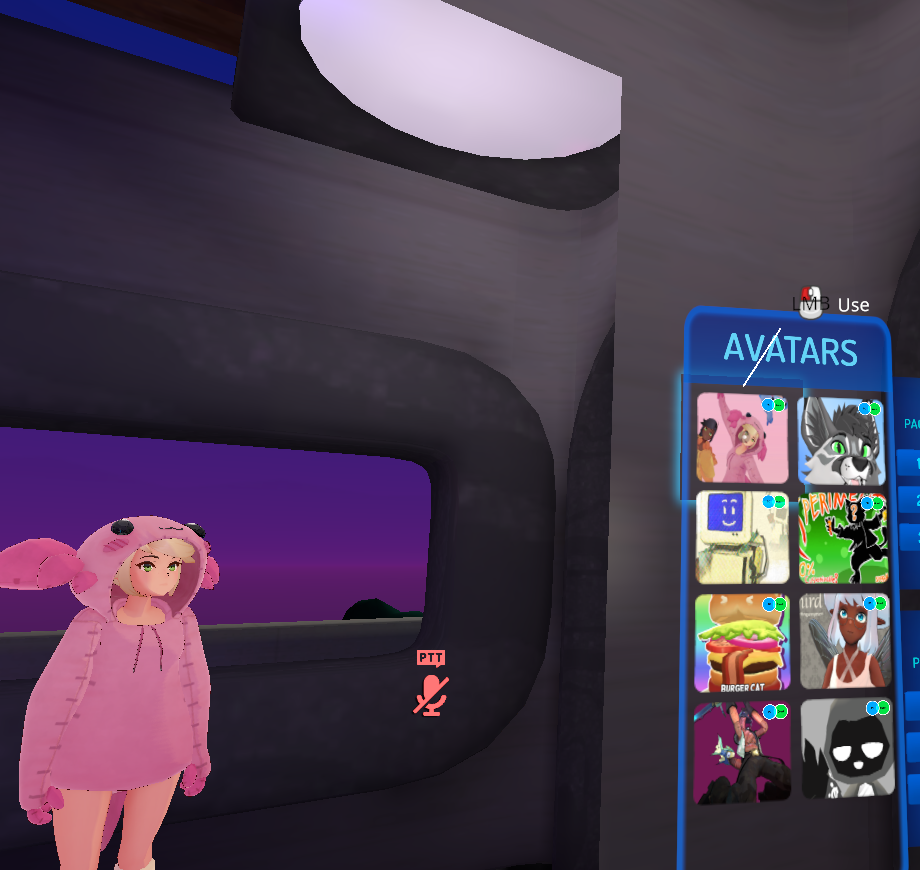
※ 만약 원하던 캐릭터를 하다가 실수로 다른 걸 눌러버렸다!
Esc를 누르면 메뉴창이 나옵니다.

Avatars를 눌러주세요.

자신이 여태 착용해온 아바타가 뜹니다.

저는 사이버맨을 다시 착용하고 싶습니다.
그리고 쭉 즐겨찾기를 하고싶습니다.
Favorite 0/50 아바타 보관 50개가 가능합니다.
Change Into Avatar 이걸 누르면 아바타가 변경됩니다.


아바타 보관도 완료되었습니다 😍
2.자신만의 캐릭터 이름을 가지고 싶으시면
밑의 CREATE ACCOUNT를 눌러주세요.

생성을 완료하셨다면
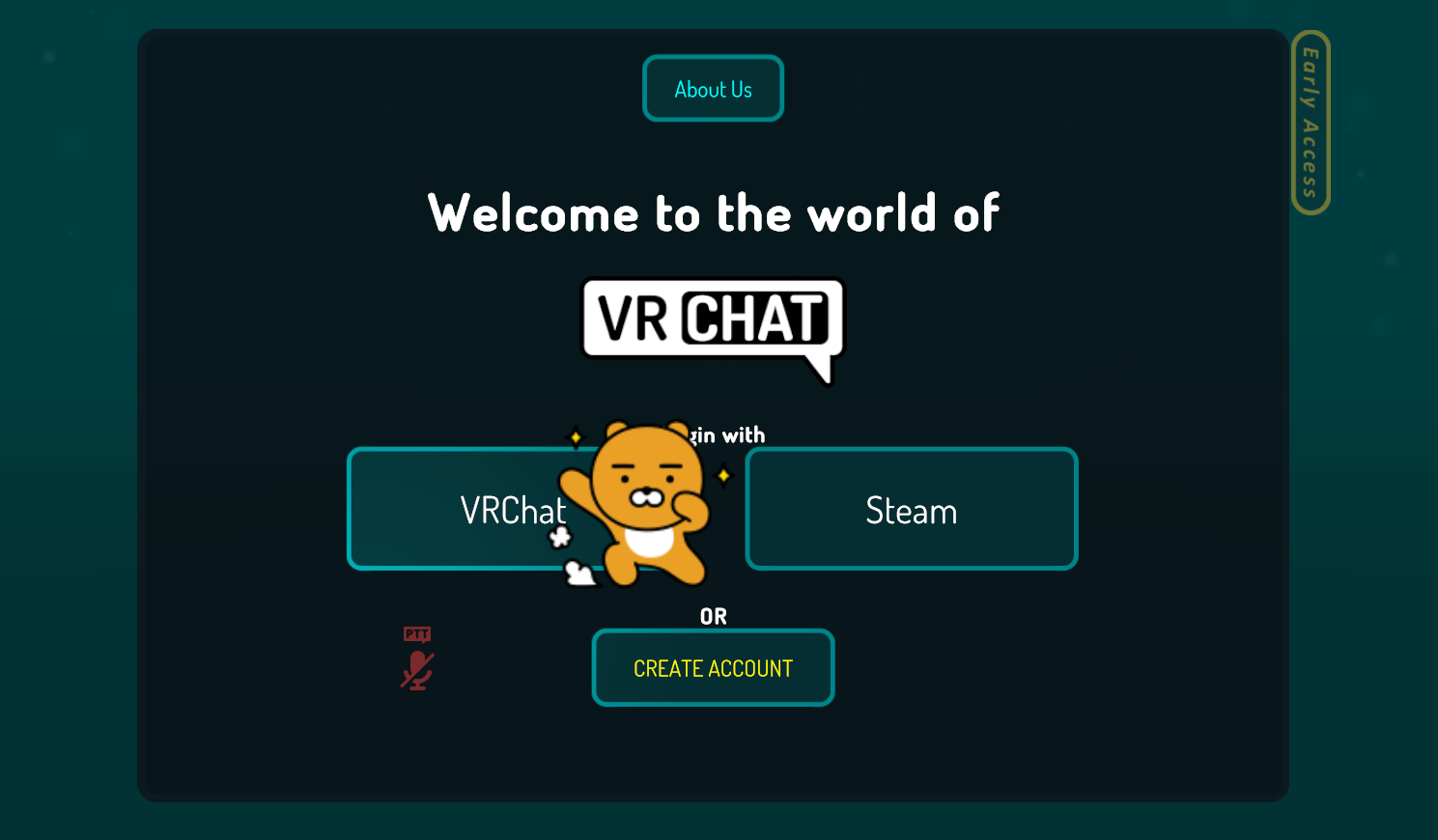
VRChat 로그인을 눌러주세요.
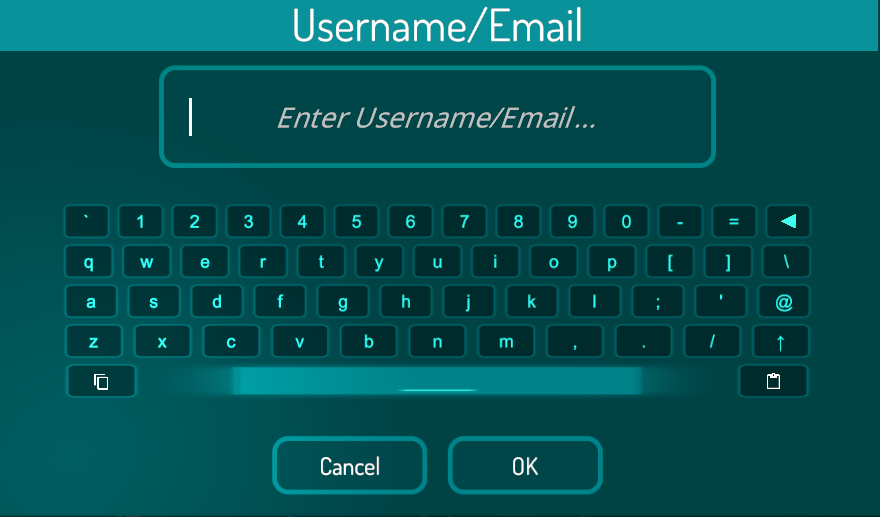
이런 화면이 나올 겁니다. 캐릭터 이름을 적어줍니다.
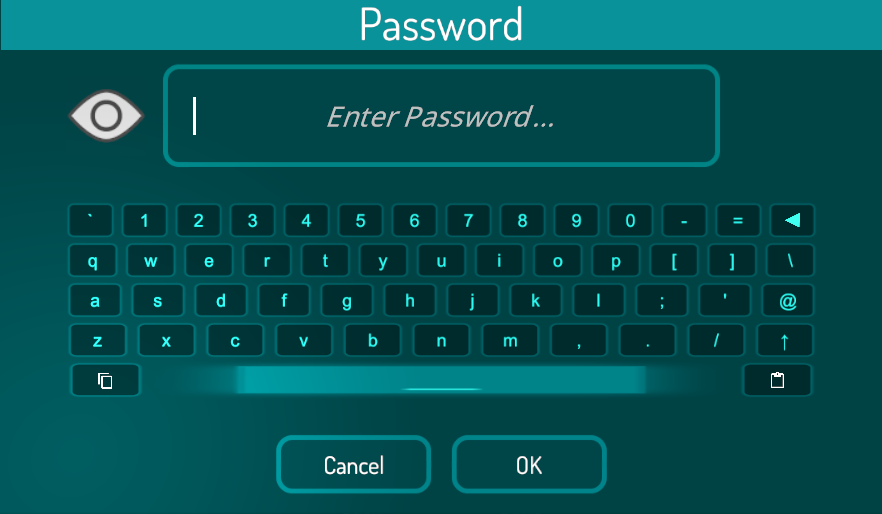
다음은 비밀번호를 치시면 됩니다.
그리고 위에 설명한 튜토리얼을 완료하시면 됩니다.
다음 게시글은 어떤 걸 써야 좋을까요?
긴 글 읽어주셔서 감사합니다.